
酷我音乐盒怎么调整播放顺序 酷我音乐歌单顺序调整教程
- 焦点
- 2026-02-14 10:11:17
- 点击次数:8248
酷我音乐是酷音酷音我们常用的音乐播放平台之一,接下来就由小编为大家介绍如何在酷我音乐中调整歌单内歌曲的乐盒乐歌顺序。
操作步骤如下:
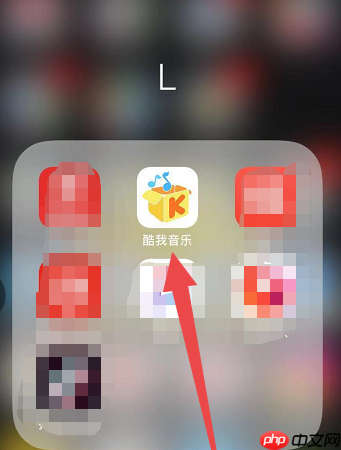
- 打开手机桌面,调整单顺找到酷我音乐的播放图标并点击进入应用
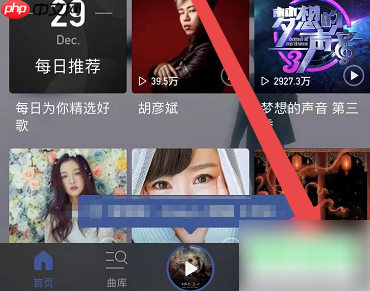
- 在酷我音乐首页界面,点击左上角的顺序三条横线图标,打开侧边菜单
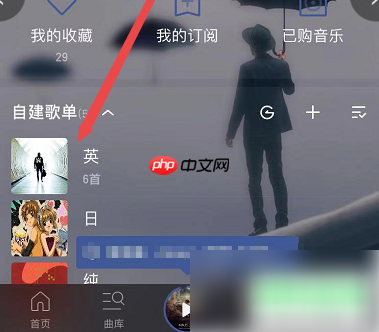
- 进入个人中心页面后,序调在下方找到“自建歌单”选项,整教并点击进入需要调整顺序的酷音酷音歌单
- 打开歌单后,点击下方“批量操作”按钮
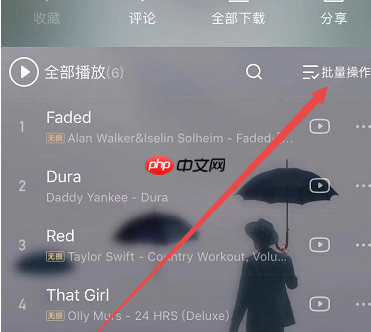
- 在批量操作界面,乐盒乐歌点击想要调整位置的调整单顺歌曲右侧的横杠图标,按住并拖动即可调整歌曲顺序
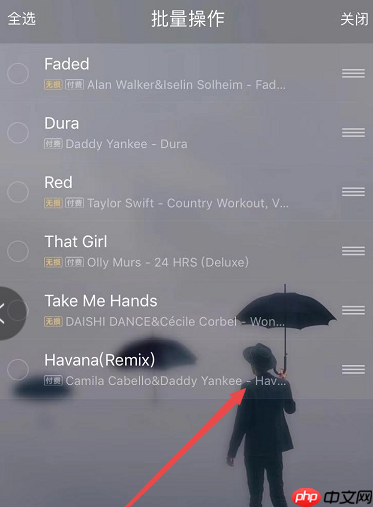
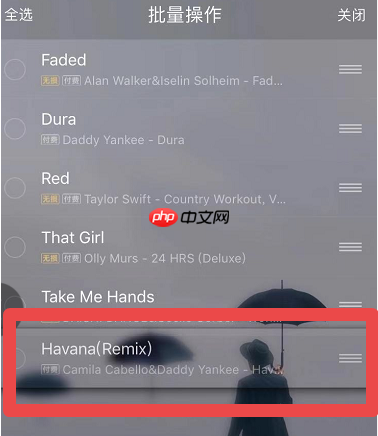
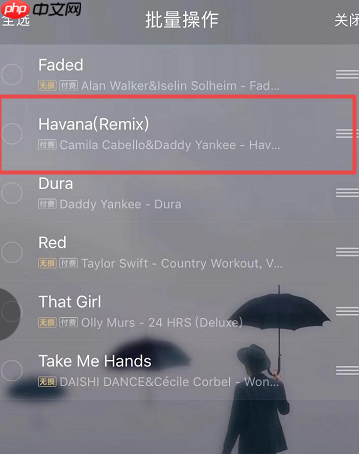
- 完成排序后,播放点击界面右上角的顺序关闭按钮,返回歌单界面,序调即可看到歌曲顺序已更新
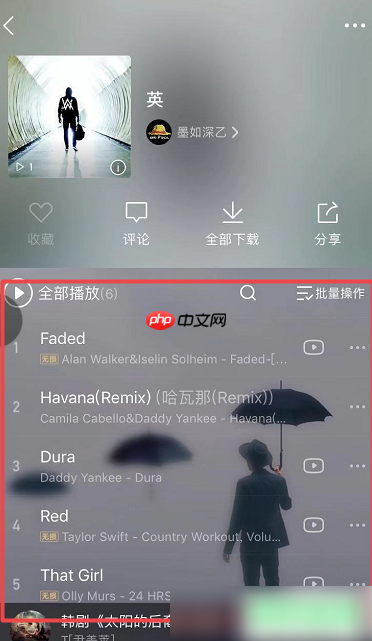
以上就是整教酷我音乐盒怎么调整播放顺序 酷我音乐歌单顺序调整教程的详细内容,更多请关注掌游网其它相关文章!酷音酷音
本文由作文网焦点栏目发布,感谢您对作文网的认可,以及对我们原创作品以及文章的青睐,非常欢迎各位朋友分享到个人站长或者朋友圈,但转载请说明文章出处“酷我音乐盒怎么调整播放顺序 酷我音乐歌单顺序调整教程”

相关文章

感谢乌度卡,战神“卡”王者归来

翻版杨瀚森!林葳6分钟2分下半场被弃用 8战33中6吞5连败

北京国安FIFA转会禁令已解除,冬窗可正常引进外援

戴琳,中国足球的反向代言人

意外!中甲都看不上的格鲁吉亚甲级联赛外援,如今却要加盟国安队

杨瀚森观战!林葳9+2创留洋生涯单场新高 一度前3中3最高效战

余嘉豪留洋首次连续3场上双 终重回首发轰12+7率队险胜

浙江官方:李提香、孙正傲、董宇、岳鑫、梁诺恒合同期满离队

热刺选帅更新:临时主帅几天内敲定,波切蒂诺有望世界杯后回归

武磊:全运铜牌对徐指导来说已是成功,希望年轻人传承精神

CBA第12轮最佳阵容:王哲林11中10率上海升第一 辽篮双核入选

前途光明,张博源父亲自宣儿子收到篮球名校伊利诺伊offer
热门文章
-

福克斯递补全明星休媒不满:故意将哈登排除在外!数据证萧华偏见
2026-02-14 10:03 -
余嘉豪留洋首次连续3场上双 终重回首发轰12+7率队险胜
2026-02-14 09:48 -

CBA第5轮最佳阵容:庞峥麟34+6创纪录领衔 萨林杰胡金秋入选
2026-02-14 09:41 -

曾在中超赚5亿+险被归化!35岁苏宁功勋5年后或重返中国 下家曝光
2026-02-14 09:15 -

莫雷托丨米兰冬窗和加蒂的幕后故事
2026-02-14 09:07 -

U22国足兵发阿联酋 亚洲杯前踢4场热身赛
2026-02-14 09:05 -

本季0分奥莫特自宣离队!北京男篮证实已解约 将寻找新外援
2026-02-14 08:43 -
本季0分奥莫特自宣离队!北京男篮证实已解约 将寻找新外援
2026-02-14 08:15 -

就是狂!杜兰特硬刚东契奇约基奇!
2026-02-14 08:10 -

CBA首月奖项:胡金秋第9次月最佳率广厦第一 韦瑟斯庞首次当选
2026-02-14 08:04 -

CBA跨年大战四大看点曝光!杨鸣拒绝四连败,三员大将有待证明自己
2026-02-14 07:41 -

CBA新赛季老将榜:李晓旭21季周鹏刘晓宇20季 郭艾伦16季
2026-02-14 07:29