
win10如何删除系统还原点
- 百科
- 2026-02-14 11:08:28
- 点击次数:27
简介:还原点可以帮助用户在遇到系统问题时恢复到之前的何还原状态。然而,删除在某些情况下,系统你可能希望释放磁盘空间或管理系统还原点。何还原本文将指导你如何在windows 10中删除系统还原点。删除
步骤一:检查当前的系统系统还原点设置
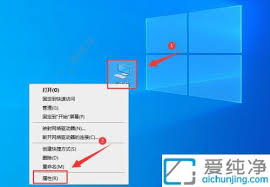
打开“控制面板”,选择“系统”,何还原然后点击左侧的删除“系统保护”。在这里你可以查看每个驱动器的系统系统保护状态,并了解当前可用的何还原还原点。
步骤二:禁用系统还原功能
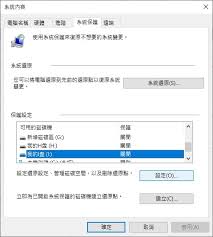
如果决定完全禁用系统还原,删除可以选择一个驱动器,系统点击“配置”按钮,何还原然后选择“禁用系统保护”。删除
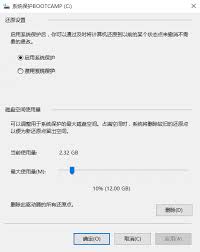
步骤三:删除现有的系统系统还原点
回到“系统保护”界面,选择一个驱动器,点击“删除”按钮,确认删除该驱动器上的所有还原点。
步骤四:使用命令提示符删除系统还原点
打开命令提示符(管理员),输入“diskshadow”并按回车键。接着输入以下命令:
```
list volume
```
记下要删除还原点的卷号,然后输入:
```
select volume x (x为对应的卷号)
```
最后执行:
```
delete shadows all
```
完成上述步骤后,即可成功删除指定卷上的系统还原点。
本文由作文网百科栏目发布,感谢您对作文网的认可,以及对我们原创作品以及文章的青睐,非常欢迎各位朋友分享到个人站长或者朋友圈,但转载请说明文章出处“win10如何删除系统还原点”

相关文章

31岁转战荷甲!曾是大英帝星的他,还有机会找回足球的“快乐”么

非洲杯决赛罚丢勺子点球,皇马球星遭受死亡威胁

佩杜拉:加拉塔萨雷将报价先租后买3200万欧元追诺阿

8冠在手!17岁大巴黎小将随队豪取7冠后 如今又夺得非洲杯冠军

火箭3大短板明显!名记曝0交易补强原因:8换1杜兰特并非夺冠不可

足坛转会传闻:利物浦9000万欧豪购,皇马1.8 亿欧锁定新核心

西甲:巴萨客场落败,仅领先皇马1分

生涯前两球脚后跟+倒钩,范佩西儿子两分钟两球差点助球队绝平

大反转?孙颖莎夺冠仅3天,擦边球视频曝光,王曼昱做出回应

库里:全队都具备出色的三分能力,面对贴防我知道如何保持效率

切尔西和雅凯达成协议!巴黎将签巴萨新星!热刺正考虑解雇弗兰克

杨瀚森复出0+0+0+0+0:垃圾时间登场3分28秒 0投篮不断折返跑
热门文章
-

杨瀚森2罚得2分!场均罚球命中率94.4%超库里,还有1数据联盟前三
2026-02-14 11:02 -

阿隆索下家大盘点!利物浦拜仁“优先级”高,西国家队也是他候选
2026-02-14 10:44 -

英超劲旅翻车,垫底队赢不了,落后曼联2分,1.6亿进攻组合哑火
2026-02-14 10:34 -
英超劲旅翻车,垫底队赢不了,落后曼联2分,1.6亿进攻组合哑火
2026-02-14 10:29 -

快来抢票!顺德“德甲”揭幕战3月7日晚开波
2026-02-14 10:26 -

莫雷托:尤文首选马特塔备选恩
2026-02-14 10:18 -
佩杜拉:加拉塔萨雷将报价先租后买3200万欧元追诺阿
2026-02-14 09:32 -

斯基拉丨年薪700万欧合同到2031年
2026-02-14 09:32 -

正式签约!23岁天才前锋来了,最后一次捡漏!
2026-02-14 09:26 -

荷媒:阿贾克斯希望租借津琴科,已与阿森纳基本达成一致
2026-02-14 09:04 -

发布会炮轰、赛季末离任!格拉斯纳与水晶宫,一场不可避免的决裂
2026-02-14 08:54 -

天空体育:热刺高层在考虑所有选项,尚未决定弗兰克的去留
2026-02-14 08:30