
神奇浏览器怎么导入书签 导入书签操作方法
- 探索
- 2026-02-14 13:10:22
- 点击次数:63
问题:如何将书签顺利导入至新设备,神奇实现跨设备同步的浏览浏览体验?神奇浏览器的导入书签功能为用户解决这一困扰,成为联结网络历史与新使用场景的器导签导签操桥梁。小编接下来将详细讲解如何使用该功能,入书入书助你轻松实现书签导入,作方畅享一致的神奇浏览体验。

导入书签方法
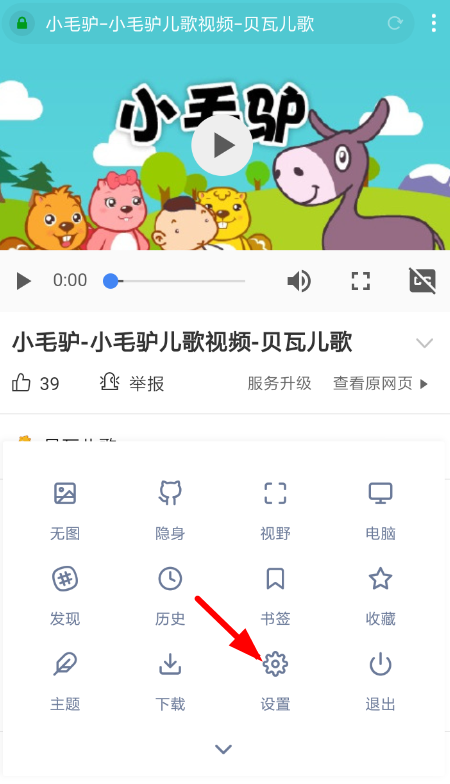
1、浏览若是器导签导签操想将书签导入“神奇浏览器”,大家就得先点击主页右下角的入书入书按钮,从唤起的作方菜单列表当中选择“设置”功能(如下所示)。
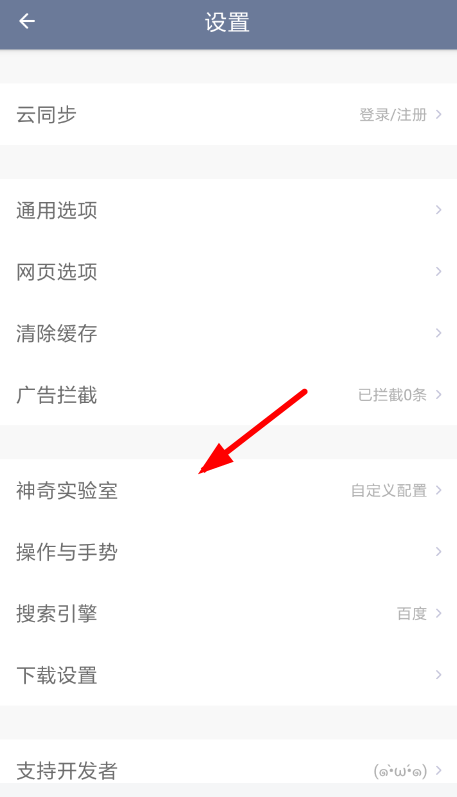
2、神奇而在进入了“设置”页面之后,浏览我们需要在列表下方找到“神奇实验室”选项,器导签导签操从中就可以找到“导入书签”的入书入书服务。
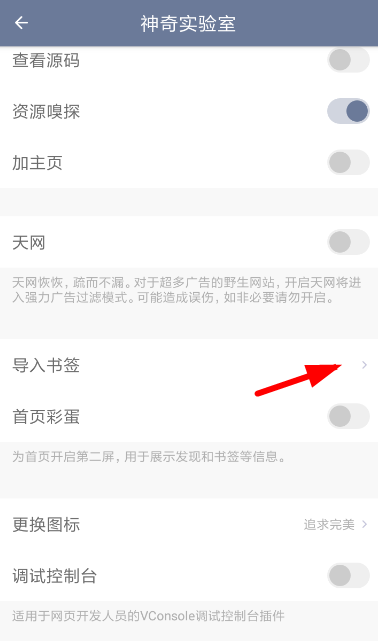
3、作方在这之后,用户们通过“导入书签”选项查看本地的书签文件,能够将其他浏览器里导出的书签直接添加到“神奇浏览器”哦!
以上就是神奇浏览器怎么导入书签 导入书签操作方法的详细内容,更多请关注掌游网其它相关文章!
本文由作文网探索栏目发布,感谢您对作文网的认可,以及对我们原创作品以及文章的青睐,非常欢迎各位朋友分享到个人站长或者朋友圈,但转载请说明文章出处“神奇浏览器怎么导入书签 导入书签操作方法”

上一篇
伊朗驻沙特大使馆重新开馆
相关文章

马刺裁掉9号秀!索汉5大下家候选出炉:湖人压哨入选太阳高居第一

杜兰特不找借口,申京承认一事实!乌度卡推卸责任,火箭无路可退
-
杜兰特不找借口,申京承认一事实!乌度卡推卸责任,火箭无路可退

60个篮板还是输了!火箭队进攻持续低迷,被亚历山大嘲讽排名!

3球11助攻!前教练为20岁居莱尔鸣不平:他在皇马遭受了队友霸凌

完全错误的用人方式!火箭为什么非要让后场新星担任先发控卫呢?

惨败!亚历山大20+4裁判引争议,申京14+13,杜兰特19+7全队最低

20记三分球!整整逆转31分!东皇空砍68+12+10,湖人酝酿大交易

姆巴佩警报:对阵皇家社会存疑

彻底崩盘!养成全失败!三队出手,勇士坐不住了?

国王vs奇才前瞻:小萨有望复出,国王状态火热冲击四连胜

三球30+6+11无缘今日最佳球员!因为西蒙斯末节超神19分大逆转!
热门文章
-

第二届中国人寿·CBA俱乐部杯落幕 上海久事男篮卫冕
2026-02-14 13:01 -
杜兰特不找借口,申京承认一事实!乌度卡推卸责任,火箭无路可退
2026-02-14 12:40 -

小人物也会被记住!这6人非明星球员却得到球队认可 成功退役球衣
2026-02-14 12:35 -

勇士队传闻:追求雄鹿队字母哥或将库明加作为筹码
2026-02-14 12:09 -

2026冬奥新战法:AI驱动、内容破圈、营销闭环
2026-02-14 11:58 -

2809记三分!恭喜克莱汤普森!NBA历史三分榜第四位
2026-02-14 11:48 -

一夜3大震动!库明加刚获资格就逼宫,火箭旧将报销,快船迎曙光
2026-02-14 11:35 -

詹姆斯激活又有历史第一纪录!他在湖人有纪录队史第一、超科比!
2026-02-14 11:19 -

中国队获雪橇团体接力第七名 刷新历史最好成绩
2026-02-14 11:13 -

WC!库明加!定了,摊牌了...
2026-02-14 11:10 -

记者:莫兰特下家将在热火、国王和灰熊之间产生,热火最有希望
2026-02-14 10:54 -
60个篮板还是输了!火箭队进攻持续低迷,被亚历山大嘲讽排名!
2026-02-14 10:31